3.6. Базовая настройка LiSA
Последнее изменение:
Рассмотрим основные настройки терминала LiSA.
1. Окно "Биржа" - предназначено для подключения и отключения торговых площадок и бирж. Подключений может быть несколько.


2. Окно "Настройки". Рассмотрим вкладку "Стиль".
Здесь можно менять предустановленный цветовой стиль рабочего пространства:

Например, так выглядит стиль "Dark":

Так выглядит стиль "Warm":

Выбрать можно любой из представленных для комфортного использования терминала.
Также, здесь можно менять настройки таких параметров, как цвет стакана, цвет графиков. Тут же есть настройки шрифтов такие как высота строки, размер шрифта в стакане, шрифт, размер шрифта цен в стакане, масштаб для окон, масштаб панели объемов.

Далее идет пункт "Прочее".

Вкладка "Горячие клавиши".

Настройки горячих клавиш можно задать на вкладку, на стакан и на график.

Вкладка - "Звуки". Здесь можно включать и отключать звуковые оповещения.

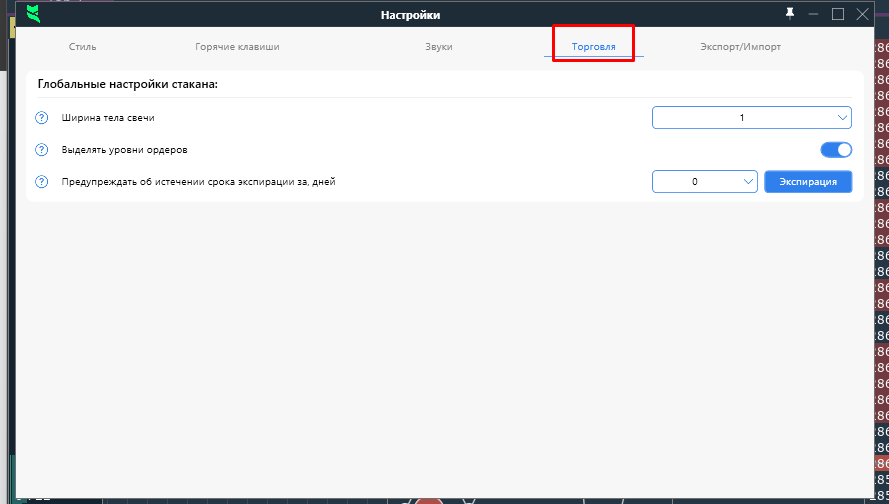
Вкладка "Торговля" - здесь можно настроить ширину тела свечи, выделение уровней ордеров, предупреждение об истечении срока экспирации за выбранное количество дней.
Вкладка Экспорт/импорт. Здесь производится экспорт и импорт настроек терминала.

3. Окно "Финрез" - здесь представлено много разных параметров:
- Биржа - можно увидеть, на какой бирже производилась торговля;
- Аккаунт - имя аккаунта;
- Средства - денежные средства на балансе торгового аккаунта в пропе или счета на крипто бирже;
- Занято - отображается количество занятых средств (при выставлении лимитки в стакан какое-то количество средств будет заморожено, поскольку будет использовано гарантийное обеспечение);
- Доступно - средства, которые остались для торговли в данный момент с учетом замороженных средств на гарантийное обеспечение;
- Плавающий PNL - текущий финрез по открытым позициям (если позиция открыта, то здесь отображается убыток либо прибыль, в зависимости от состояния позиции);
- Прибыль - прибыль от закрытой сделки;
- Убыток - убыток от закрытой сделки;
- Комиссия - комиссия за сделку;
- Пэйаут - комиссия проп.компании за закрытую прибыльную сделку, вычитается в конце рабочего дня (в случае, если по сделке был убыток, пэйаут не берется);
- Просадка - установленная на данной площадке просадка;
- Блок - Блокировка торговли на выбранном аккаунте;
- Валюта - валюта, в которой исчисляется торговля.

4. Окно "Сделки" - здесь отображаются закрытые сделки, все сделки, открытые позиции и заявки. Выставленные заявки можно снимать на вкладке "Заявки" не открывая стакан.

5. Меню настройки стаканов - значок шестеренки в левом верхнем углу стакана.
Вкладка торговля - здесь выставляются рабочие объемы (также их можно увидеть внизу стакана), также можно задать автоматическую установку "тейк-профит" и "стоп-лосс" в пунктах, размещение стоп-лоссов и тейк-профитов - обязательно выбрать "сервер". В этом случае при отключении привода (например в случае внезапного отключения электричества), SL и TP останутся на сервере и смогут сработать. Так же в этой вкладке есть настройки на проскальзывание стоп-заявок и отмена заявок при закрытии позиции (когда позиция закрывается, все установленные на этом инструменте лимитки снимаются).

Вкладка "Стакан":
- Заполнение строки объема - помогает быстро оценить вес заявок в стакане. Задаётся пороговое значение объёма, при достижении которого полоска в строке стакана закрашивается на всю ширину (100%). Заявки с объёмом меньше порога отображаются короткими полосками, а крупные — занимают всю ширину строки.
- Крупный объем - если объём на каком-то ценовом уровне достигает или превышает это значение, ячейка в стакане окрашивается в другой цвет.
- Гигантский объем - второй крупный объем
- Определять айсберги - (Айсберг-заявка — это стратегия, при которой крупный ордер разбивается на несколько частей, и в биржевом стакане видна только его видимая часть, а остальная доля объёма скрыта от других участников рынка. По мере исполнения видимой части автоматически подставляется следующая порция) - айсберг заявки будут подсвечиваться другим цветом
- Минимальный видимый объём айсберга и - чтобы заявка начала считаться айсберг-заявкой, ее начальный объем должен быть больше, чем указано в данной настройке.
данное количество контрактов проходит по одной цене несколько раз.
- Множитель объема айсберга - то количество раз, которое должен пройти заданный объем для того чтобы он отобразился как айсберг-заявка.Остальные настройки можно оставить по умолчанию.

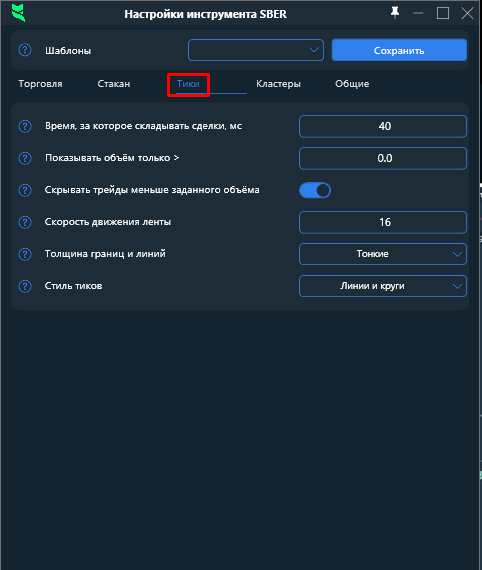
Вкладка "Тики" содержит следующие настройки:
Время, за которое складывать сделки; показывать объем только заданного значения; скрывать трейды меньше заданного объема; скорость движения ленты; толщина границ и линий; стиль тиков.
Вкладка "Кластеры":
- Количество кластеров, которые отображаются в стакане;
- Таймфрейм, который будет использоваться по умолчанию при открытии данного инструмента
- Заполнение объема дневного кластера -задаёт порог объёма. Кластеры, объём которых ниже этого порога, не отображаются (или отображаются иным способом), что помогает выделить значимые уровни;
- Заполнение объема свечного кластера - распределение проторгованного объёма по конкретным ценовым уровням внутри одной свечи. Он показывает, где именно внутри бара проходили сделки и как объём разделился на покупки и продажи;
- Автоматический пересчет объемов - обновляет значения объёмов (например, количество лотов в заявке) без ручного вмешательства при изменении рыночных условий, настроек или внешних данных;
- Стиль кластеров - то, как отображают данные об объёме торгов. Варианты отображения: объём, дельта, биды и аски;
- Ширина тела свечи.

Вкладка "Общие" содержит следующие настройки: множитель шага цены, максимальное количество знаков после запятой у объемов, сокращение тысячи объемов, отображение линии анализа кластеров, количество дней для отображения сделок.

6. Общие настройки программы.
6.1. В нижней части стакана есть 4 изменяемых параметра:
- АЦ - авто центровка спреда - программа будет автоматически держать спред (разница между ценой покупки и ценой продажи) в поле зрения, то есть посередине экрана. Эту функцию можно включить (галочка) или отключить (пустой квадратик) при необходимости.
- СК - отображение свечных кластеров - также можно включить или выключить (в этом случае поле с кластерами исчезнет, останется только поле с рыночными ордерами)
- ДК - отображение дневных кластеров - также как и в предыдущих случаях можно включить и выключить при необходимости
- $ - отображение объемов в валюте - актуально в основном для крипто рынка.

6.2. В верхней части программы находятся 4 кнопки:
1. Самая правая - "Добавить стакан на вкладку".

Новый стакан будет выглядеть следующим образом. Закрыть стакан можно закрыть нажав на крестик.

2. Вторая справа кнопка - "Добавить график".

Откроется пустое окно с элементами управления графиком. Для того, чтобы выбрать необходимый граифик необходимо нажать на кнопку "Emitent".

После этого выйдет окно для выбора графика желаемого инструмента

3. Третья справа кнопка - "Добавить вкладку".

Эта кнопка добавляет пустое окно программы. Переключаться между вкладками можно нажав на соседнюю (нужную ) вкладку. В ней также можно добавлять стаканы, графики и т.д.

Для удобства можно изменить название вкладок. Для этого на название вкладки нужно нажать правой кнопкой мыши. Появится окно для ввода названия.

4. Четвертая кнопка слева - "Добавить окно".
Создается дополнительное окно. Будет полезно при работе на нескольких мониторах - перенести это окно на другой монитор и там создать еще одно пространство для торговли. Весь функционал идентичен главному окну.

Видео инструкция - Базовая настройка LISA